Başlangıç Seviyesinde Renk Yönetimi: Fotoğraf Düzenlemede Pratik Bir Senaryo
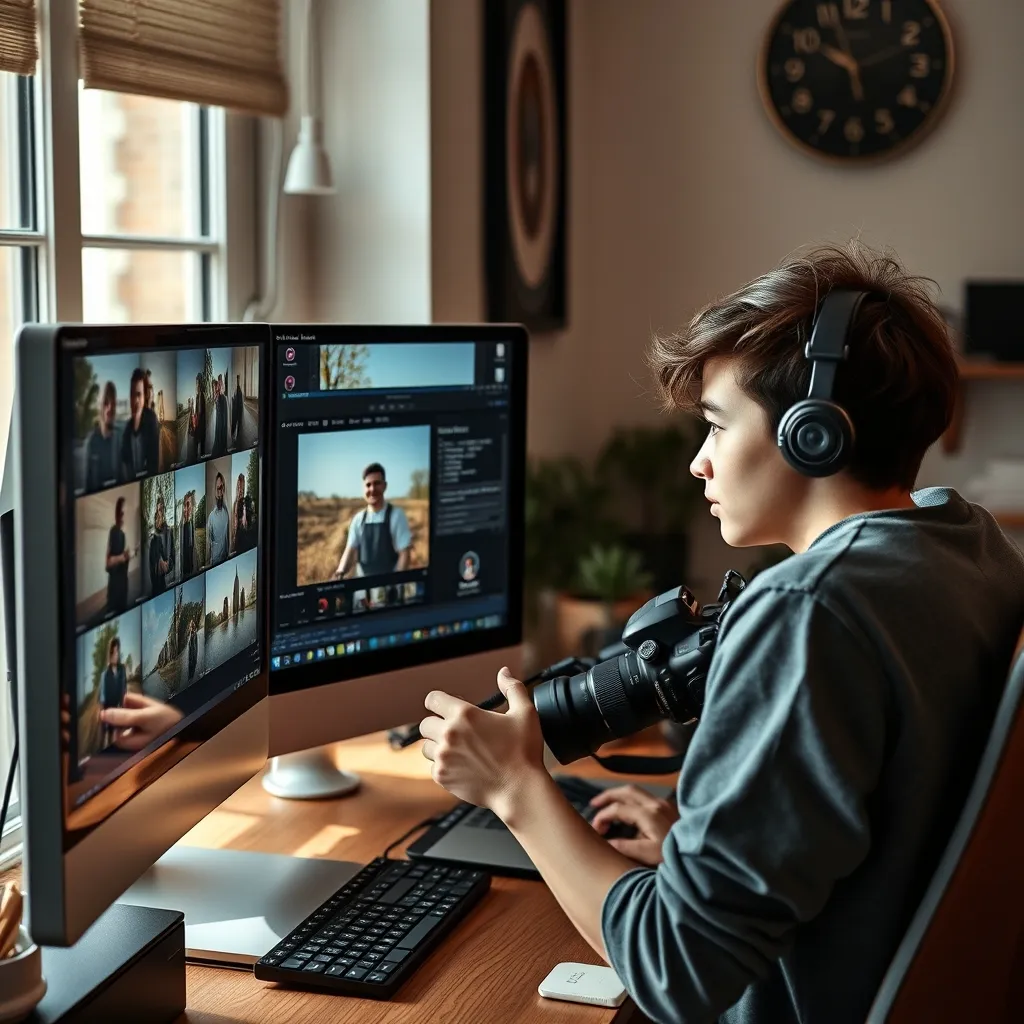
Fotoğrafçılığa yeni başlayanlar için renk yönetimi, ilk etapta karmaşık görünebilir. Ancak doğru yaklaşımla, hem çekilen fotoğrafların doğal görünmesini sağlamak hem de sonrasında yapılacak düzenlemelerin tutarlı olmasını garantilemek mümkündür. Bu yazıda, başlangıç seviyesindeki fotoğrafçılar için renk yönetimine dair somut bir senaryo üzerinden, kullanılacak araçlar ve parametrelerle adım adım yol göstereceğiz.
Renk Yönetimi Temelleri ve Neden Önemli?
Renk yönetimi, farklı cihazlar (kamera, monitör, yazıcı) arasında renklerin mümkün olduğunca tutarlı görünmesini sağlayan sistemdir. Başlangıç seviyesinde yapacağımız düzenlemelerde bile doğru renk yönetimi sağlanmadığında, fotoğrafların renkleri gerçekçi ya da istenilen şekilde yansımayabilir. Örneğin; monitörde canlı görünen bir kırmızı tonu, baskıda ya da başka bir ekranda sönük çıkabilir.
Senaryo: Evde Çekilen Bir Portre Fotoğrafının Düzenlenmesi
1. Çekim Aşaması – RAW Formatında Çekim
Renk yönetiminde ilk adım, mümkünse RAW formatında fotoğraf çekmektir. RAW formatı, kameranın algıladığı tüm renk ve ışık bilgilerini kaydeder, böylece düzenleme sırasında daha geniş renk alanı üzerinde kontrol sağlar. Ev ortamında yapılan portre çekiminde, ayarlar şu şekilde olabilir:
- Kamera: DSLR ya da aynasız
- ISO: 200 (ışık yeterliyse; daha yüksek ISO renk ve detay kaybına yol açar)
- Beyaz dengesi: Kamera tarafından Otomatik (RAW ile düzenlenebilir)
- Çözünürlük: En yüksek
2. Fotoğrafı Bilgisayara Aktarma ve İlk İnceleme
RAW dosyanızı bilgisayara aktardıktan sonra, profesyonel bir fotoğraf düzenleme programı (örneğin Adobe Lightroom veya ücretsiz alternatif olarak Darktable) kullanarak dosyayı açın. Bu programlar renk profilleriyle uyumludur ve renk yönetimi işlemlerini destekler.
3. Monitörünüzün Renk Profilini Doğrulama
Evde renk yönetimi yaparken, monitörünüzün kalibrasyonu kritik önemdedir. Eğer varsa, bir monitör kalibratörü (Datacolor SpyderX veya X-Rite i1Display gibi) kullanarak aşağıdaki adımları izleyin:
- Karartma seviyesi: %120 cd/m² parlaklık (ışık koşullarınıza göre ayarlayın)
- Renk sıcaklığı: 6500K (D65 hedefi)
- Gamma: 2.2
Eğer kalibrasyon cihazınız yoksa, ışık koşullarınızı sabit tutmaya ve monitör parlaklığını orta seviyede ayarlamaya dikkat edin. Ancak profesyonel sonuç almanız kısıtlı olacaktır.
4. Düzenleme Programında Renk Profili Seçimi
RAW dosyanızı düzenlerken, programın renk yönetimi ayarlarını kontrol edin:
- Çalışma alanı: Adobe RGB (1998) ya da sRGB (Başlangıç için önerilir)
- Çıktı renk profili: Paylaşım için sRGB kullanmak daha uygundur
Özellikle internette paylaşım yapacaksanız, sRGB renk uzayı uyumluluğu nedeniyle öncelikli tercihtir. Adobe RGB, baskı işlerinde avantaj sağlayabilir.
5. Beyaz Dengesi ve Renk Doğruluğu Ayarları
RAW dosyanızın beyaz dengesini, ortam ışığına uygun şekilde ayarlayın. Evde, tungsten veya gündüz ışığı gibi farklı ışık türleri olabilir:
- Eğer fotoğrafın doğal görünmesini istiyorsanız, beyaz dengesini 5000K ila 5500K arasında tutabilirsiniz (örneğin günışığı).
- Eğer daha sıcak tonlar tercih ediyorsanız, 3000K civarına çekebilirsiniz.
Beyaz dengesi ayarını yaparken, fotoğrafın genel tonunun ne çok soğuk (mavi) ne de çok sıcak (turuncu) olmamasına dikkat edin. Bunun için programdaki 'beyaz dengesi damlası' aracı ile nötr bir gri ya da beyaz alana tıklamak faydalı olacaktır.
6. Temel Renk Ayarları ve Ton Düzenlemeleri
RAW düzenleyicisinde alacağınız sonuç için aşağıdaki parametre değişikliklerini uygulayabilirsiniz:
| Parametre | Başlangıç Aralığı | Notlar |
|---|---|---|
| Kontrast | -10 ile +10 arasında | Aşırı kontrast doğallığı azaltır |
| Parlaklık/Exposure | 0 ila +0.3 stop arası | Yüzü biraz daha aydınlatmak için |
| Canlılık (Vibrance) | +5 ila +15 | Doğal renkleri koruyarak renkleri canlılaştırır |
| Doğrudan Doygunluk (Saturation) | +1 ila +5 | Aşırıya kaçmayın, renkler yapaylaşabilir |
Bu ayarlar fotoğrafın genel havasını dengelerken renk doğruluğunu da korumaya yardımcı olur.
7. Yerel Renk Düzenlemeleri
Portrelerde özellikle cilt tonları çok önemlidir. Yerel düzenlemeler için aşağıdaki adımlar faydalıdır:
- Cilt tonlarına yakın renk aralıkları için HSL (Hue-Saturation-Luminance) panelini kullanın.
- Örneğin; kırmızı ve turuncu tonlardaki doygunluğu %10 azaltarak fazla canlılığı yumuşatabilirsiniz.
- Ciltte istenmeyen renkler varsa, hue kaydırma ile tonları 2-3 derece daha doğal hale getirin.
8. Renk Profili ve Fotoğrafı Dışa Aktarma
Son adımda, fotoğrafınızı nerede kullanacağınızı netleştirin:
- İnternet için: JPEG format, sRGB renk profili, kalite %80-90 arasında
- Baskı için: TIFF veya yüksek kaliteli JPEG, Adobe RGB renk profili tercih edilebilir
Dışa aktarma sırasında renk profilinin gömülü olduğundan emin olun. Böylece başka cihazlarda da renkler uyumlu görünür.
Sonuç ve Öneriler
Bu senaryoda, renk yönetiminin temel noktalarına dikkat ederek çekimden düzenlemeye kadar tutarlı adımlarla doğal ve canlı fotoğraflar elde etmek mümkündür. Başlangıç seviyesinde bile; RAW çekim, monitör kalibrasyonu, doğru renk profilinin kullanımı, beyaz dengesi ve HSL ayarları üzerinde durmanız fayda sağlar. Deneyim kazandıkça, ileri renk yönetimi teknikleri ve kalibrasyon araçlarını kullanarak daha profesyonel sonuçlar alabilirsiniz.
Sıkça Sorulan Sorular
Başlangıç seviyesinde renk yönetimi için en kolay monitör ayarı nedir?
Parlaklığı ortalama %50-60 seviyesinde tutmak, renk sıcaklığını 6500K ve gamma değerini 2.2 olarak ayarlamak, stabil ve doğal görüntü için en temel ayarlardır.
RAW dosya çekmek renk yönetiminde neden avantaj sağlar?
RAW dosyalar, kameranın sensöründen aldığı ham veriyi kaydeder; bu sayede beyaz dengesi, ton ve renk doygunluğu üzerinde çok daha esnek ve kaliteli düzenleme yapılabilir.
Sosyal medya paylaşımı için hangi renk profili kullanılmalı?
Genel olarak sRGB renk profili tercih edilmelidir, çünkü internet ve birçok sosyal medya platformu sRGB renk alanı ile uyumludur ve renklerin doğru görüntülenmesini sağlar.
Küçük Stüdyolarda Renk Yönetimi: Başlangıç İçiSonraki ›
Doğal Işıkta Renk Yönetimi için Etkili Bakım T
İlgili Yazılar
Doğal Işıkta Renk Yönetimi: Uygulama Örnekleri
Doğal ışık, fotoğraf çekiminde renklerin doğru bir şekilde yakalanmasını sağlar. Renk yönetimi, fotoğrafın genel görünüm
Renk Yönetimi ve Stüdyo Kurulumu: Karşılaştırma ve İpuçları
Renk yönetimi, fotoğraf çekiminde elde edilen görüntünün renklerinin doğru bir şekilde ayarlanması ve sunulmasıdır. Bu,