Düşük Bütçeyle Renk Yönetimi Nasıl Planlanır? Adım Adım Uygulamalı Rehber
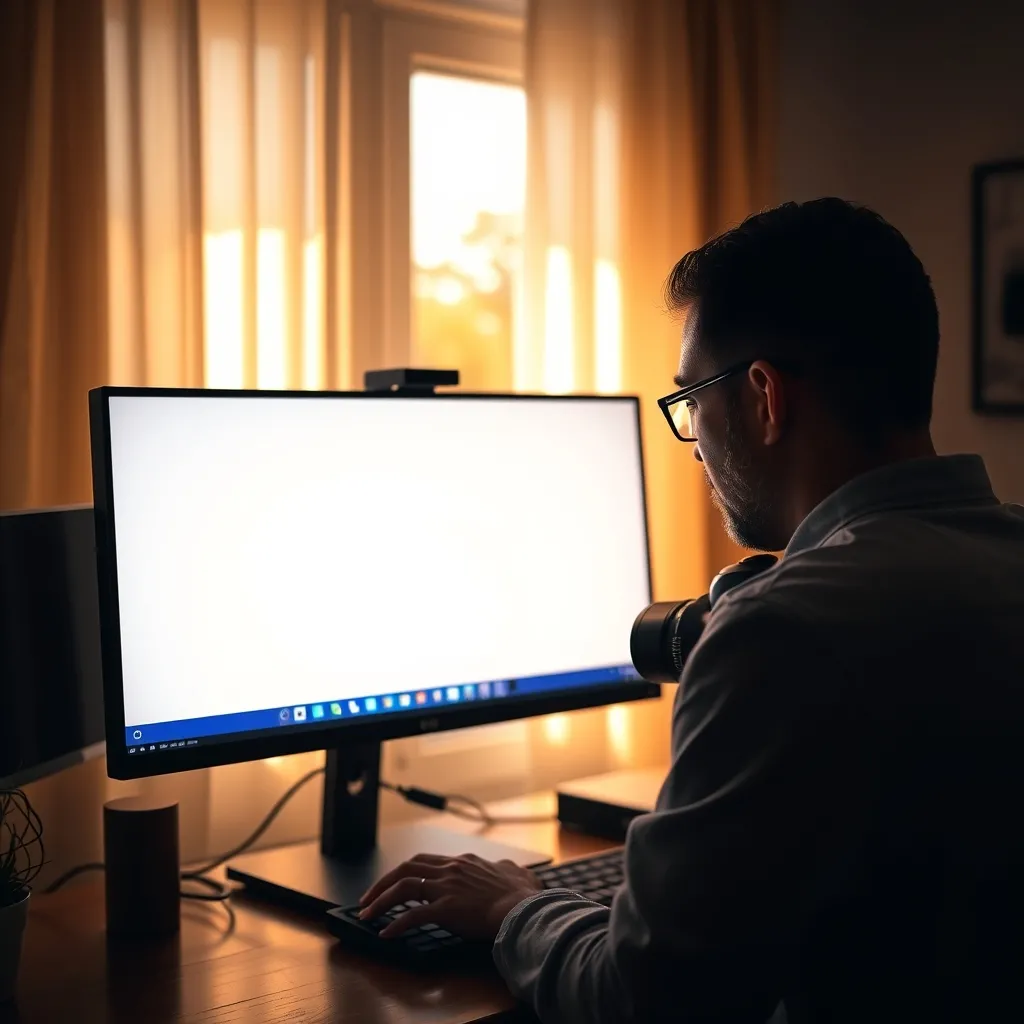
Renk yönetimi, fotoğrafçılığın en teknik ancak en önemli alanlarından biridir. Doğru renk yönetimi olmadan, en iyi çekimleri dahi doğru yansıtmak mümkün değildir. Düşük bütçeyle renk yönetimi planlamak ise, karmaşık gözükse de doğru araçlar ve adımlar kullanıldığında oldukça erişilebilirdir. Bu yazıda, bütçenizi zorlamadan renk yönetimini nasıl organize edeceğinizi, hangi ekipmanları tercih edeceğinizi ve hangi adımları izleyeceğinizi detaylı biçimde anlatacağız.
1. Renk Yönetiminin Temel Kavramlarını Anlamak
Renk yönetiminin temel amacı; çekimden sonrası dahil tüm süreçlerde görüntünün renklerini tutarlı ve doğru tutmaktır. Bunu sağlamak için genellikle üç ana aşama bulunur:
- Donanım Kalibrasyonu: Kamera, monitör ve yazıcı gibi cihazların renk göstergelerinin standart hale getirilmesi
- Profil Oluşturma: ICC profilleri kullanarak cihazların renk alanlarının tanımlanması
- Renk Alanı ve Çalışma Alanı Seçimi: Düzenleme ve çıktı için doğru renk alanlarının belirlenmesi (sRGB, AdobeRGB, vb.)
Bu kavramları iyice kavramak, yol haritanızı çizmenize büyük katkı sağlar.
2. Düşük Bütçeyle Temel Donanımlar ve Yazılımlar
Monitör Kalibrasyonu
Doğru renkleri görmek için monitörünüzün standartlara uygun kalibre edilmesi zorunludur. Bunun için pahalı kalibratörlere gerek yoktur. Aşağıdaki yöntemleri tercih edebilirsiniz:
- Donanım Kalibratörü: X-Rite ColorMunki Smile ya da Datacolor SpyderX Pro gibi giriş seviyesinde cihazlar 700-1200 TL arası fiyatla alınabilir. Ancak bütçe çok kısıtlıysa;
- Yazılım Kalibrasyonu: Monitörünüzün ayarlarını manuel olarak rgb seviyelerini ayarlayıp, Windows ya da Mac’in kendi kalibrasyon sihirbazlarını kullanabilirsiniz. Bu, renklendirme doğruluğunu %50-60 oranında artırır.
Kamera Profili Oluşturma
Kendi kameranız için renk profili oluşturmak, renk sapmalarını azaltır. Bunun için:
- CC24 ya da X-Rite ColorChecker Passport gibi referans kartlar satın alın (CC24 kart yaklaşık 200-300 TL civarındadır).
- Fotoğrafınızı çekerken bu kartı ışık şartlarına göre çekin.
- Adobe Lightroom ya da Adobe Camera Raw’da Profil Oluşturma kısmından bu rengi referans alarak profil yaratın.
Bu adım renk sapmalarını 20-30 puan azaltabilir ve işlerinizi kolaylaştırır.
Düzenleme Yazılımı
Photoshop ve Lightroom gibi profesyonel araçlar tercih edilmelidir, ancak bütçenizi korumak için aşağıdaki alternatifler önerilir:
- Darktable: Ücretsiz ve açık kaynaklı RAW düzenleyici.
- RawTherapee: Yüksek detay ve renk kontrolü sunan ücretsiz yazılım.
- GIMP + UFRaw: Düşük maliyetli ve gelişmiş renk düzenleme yapabilir.
Bu araçlarda profil uyumluluğunu ve renk alanı ayarlarını dikkatlice yapılandırmak renk doğruluğunu artırır.
3. Renk Yönetimi Adımları – Uygulamalı
Adım 1: Monitör Kalibrasyonu
- Gece ışığını kapatın ve ortam ışığını sabitleyin (yaklaşık 100-150 lux ışık tercih edilir).
- Monitörünüzü açın ve en az 30 dakika ısınmasını bekleyin.
- Kalibratör cihazınız varsa onu monitöre bağlayın ve yazılımda adımları takip edin.
- Manuel kalibrasyon yapıyorsanız; parlaklık 120 cd/m2 civarına ayarlanmalı, kontrast %70-80, renk sıcaklığı 6500K olmalıdır.
Adım 2: Kamera Renk Profili Oluşturma
- Doğal ve nötr bir ışık altında ColorChecker kartınızı çerçeveye yerleştirin.
- RAW formatında ve otomatik beyaz dengesi pasifken çekim yapın.
- Düzenleme programınızda çekimi açın ve profil oluşturma aracını kullanarak özel profil yaratın.
Adım 3: Düzenleme Yazılımını Renk Alanına Göre Ayarlama
- Çalışma alanı olarak AdobeRGB 1998 tercih edin (sRGB renk alanı daha dar, baskı için AdobeRGB daha uygundur).
- Orijinal çekimde kullanılan profil ile yazılımda çalışma alanı uyumlu olmalı.
Adım 4: Düzenleme ve Son Kontroller
- Renk doygunluğu, kontrast ve beyaz dengesine dikkat edin.
- Monitör kalibrasyonunuzu yeniden kontrol ederek 2-3 ayda bir güncelleyin.
4. Renk Yönetiminde Tasarruf İpuçları
- Kalibrasyon cihazını bireysel kullanmak yerine fotoğraf kulüplerinde ya da arkadaş çevrenizde paylaşabilirsiniz.
- Yıllık abonelik gerektiren yazılımlar yerine ücretsiz alternatiflere yönelin.
- Kalibrasyon yaparken ortam ışığınızı tamamen karanlıklaştırarak evdeki kontrolü artırabilirsiniz.
- Çekimlerinizde nötr gri kart kullanarak beyaz dengesi problemlerini önceden azaltabilirsiniz.
5. Özet Tablo: Düşük Bütçeyle Renk Yönetimi Önerileri
| Aşama | Önerilen Araç | Yaklaşık Maliyet | Beklenen Etki |
|---|---|---|---|
| Monitör Kalibrasyonu | X-Rite ColorMunki Smile ya da Manuel ayar | 700-1200 TL ya da Ücretsiz | %50-100 renk doğruluğu artışı |
| Kamera Profili | ColorChecker Kart | 200-300 TL | %20-30 renk sapması azaltma |
| Düzenleme Yazılımı | Darktable, RawTherapee, GIMP | Ücretsiz | Profesyonel renk düzenleme |
| Ortam Işığı Kontrolü | Karanlık oda ve sabit ışık | Ücretsiz | Nötr ve doğru renk algısı |
Sıkça Sorulan Sorular
Monitör kalibrasyonu ne sıklıkla yapılmalıdır?
En sıkı tavsiye 1-2 ayda bir iken, 3 ayda bir düzenli kalibrasyon yaptığınızda bile renk doğruluğunuz büyük oranda korunur.
Düşük bütçeyle yazılım olarak hangi programı önerirsiniz?
Ücretsiz ve kullanıcı dostu Darktable ve RawTherapee, profesyonel renk kontrolü sağlar. GIMP de basit düzenlemeler için uygundur.
Fotoğraf çekiminde renk doğruluğunu artırmak için neler yapmalıyım?
RAW çekim yapın, ColorChecker kart kullanarak profil oluşturun, beyaz dengesi ayarına dikkat edin ve doğal ışık tercih edin.
Renk yönetimi yapılmazsa ne tür sorunlarla karşılaşılabilir?
Renklerin aşırı doygun, sönük ya da yanlış tonlarda görünmesi, baskı sonuçlarının beklenenden farklı olması gibi sorunlar ortaya çıkar.
Flaş Kullanımında Renk Yönetimi: Planlama ve USonraki ›
Mevsimsel Renk Yönetimi: Başlangıç Seviyesinde
İlgili Yazılar
Doğal Işıkta Renk Yönetimi: Uygulama Örnekleri
Doğal ışık, fotoğraf çekiminde renklerin doğru bir şekilde yakalanmasını sağlar. Renk yönetimi, fotoğrafın genel görünüm
Renk Yönetimi ve Stüdyo Kurulumu: Karşılaştırma ve İpuçları
Renk yönetimi, fotoğraf çekiminde elde edilen görüntünün renklerinin doğru bir şekilde ayarlanması ve sunulmasıdır. Bu,