Renk Yönetimi ve Netleme: Fotoğraf Düzenlemede Farklı Amaçlar, Doğru Seçimler
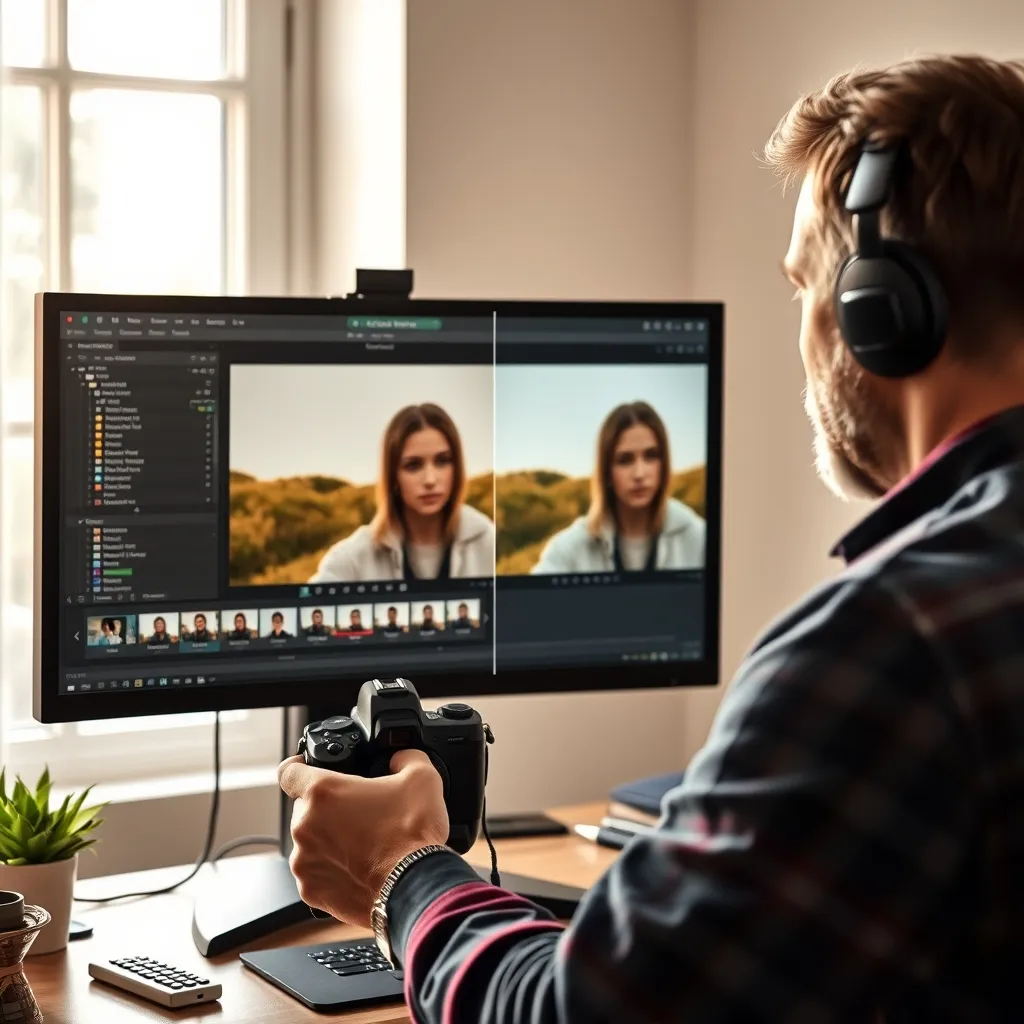
Fotoğrafçılıkta düzenleme süreci, çekilen fotoğrafın estetik ve teknik anlamda kusursuz hâle gelmesi için temel adımlardan oluşur. Bu adımların başında renk yönetimi ve netleme gelir. Ancak, bu iki kavram sıklıkla karıştırılır veya yanlış yerde uygulanır. İşte, renk yönetimi ile netleme arasındaki temel farklar, hangi durumlarda hangisinin tercih edilmesi gerektiği üzerine detaylı ve uygulamaya dönük başvuru niteliğinde açıklamalar:
Renk Yönetimi Nedir?
Renk yönetimi, dijital fotoğrafın renk tonlarının, parlaklık ve kontrast değerlerinin düzenlenerek doğal, doğru ve estetik bir görüntü sunmasını sağlayan süreçtir. Fotoğrafın özündeki renklerin algılanış biçimini değiştirmek veya düzeltmek için yapılır.
Örneğin, RAW formatında çekilen ham bir fotoğraf genellikle düz ve donuk renk tonlarına sahiptir. Bu nedenle, ışık şartlarına ve çevresel faktörlere bağlı olarak renk yönetimi gereklidir. Adobe Lightroom, Capture One gibi programlarda histogram, RGB eğrileri ve HSL (Hue, Saturation, Luminance) panelleri aracılığıyla yapılır.
Ne Zaman Kullanılır?
- Düşük kontrast ve soluk renk içeren fotoğraflarda: Örneğin gökyüzü biraz puslu çekilmişse kontrast ve mavinin doygunluğu artırılabilir.
- Mavi, yeşil gibi belirli renklerin ön plana çıkarılması veya azaltılması istendiğinde: Ürün fotoğrafçılığında marka renkleri net ve canlandırılmak istenebilir.
- Skin tonlarının doğal görünmesi gerektiğinde: Portrelerde sıcaklık ve tonlama ayarları özenle yapılır.
- Beyaz dengesinin doğru olmadığı durumlarda (hareketli ışık kaynakları/karışık ışıkta çekimler): Renklerin gerçek dünyadaki algısına yaklaştırmak için baskın sıcaklık ayarları sağlanır.
Netleme Nedir ve Nasıl Yapılır?
Netleme (sharpening), fotoğrafın detaylarını belirginleştirip, görüntünün keskin görünmesini sağlayan düzenleme aşamasıdır. Netleme işlemi, bulanık veya yumuşak detayların çevresine kontrast ekleyerek görsel algıyı güçlendirir.
Netleme genellikle aşağıdaki aşamalara göre gerçekleştirilir:
- Input Sharpening (Giriş netlemesi): RAW dosya açılırken varsayılan netleme uygulanır. Bu aşama temel ve çoğunlukla otomatik yapılandırılır.
- Capture Sharpening (Çekim netlemesi): Fotoğrafın detayları artırılır. Yaklaşık 50-150 değerlerinde Amount (miktar) ile Radius (yarıçap) 0.8-1.2 piksel seçilir.
- Creative Sharpening (Yaratıcı netleme): Kompozisyona odaklanmak için seçili alanlarda (örneğin gözler, saç teli) yüzde 150-200 oranlarında netleştirme uygulanır.
- Output Sharpening (Çıktı netlemesi): Baskı veya web için özel netleme yapılır. Baskıda genellikle 225-300 DPI çözünürlük değerinde Radius 0.4-0.8 piksel, Amount 40-80, Threshold ise 1-3 kullanılır.
Netlemenin aşırı uygulanması, “halo” efekti (kenarlarda aydınlık çizgiler) veya kumlu/grainli görüntüye sebep olur, bu da fotoğraf kalitesini düşürür.
Ne Zaman İhtiyaç Duyulur?
- Lens veya kamera kaynaklı hafif bulanıklıkların giderilmesinde: Özellikle zoom lenslerde düşük diyaframlarda ortaya çıkar.
- Detayların daha net görünmesinin istendiği durumlarda: Macro veya ürün fotoğraflarında detay vurgulanır.
- Baskı için görüntü hazırlanırken: Baskı sırasında piksel kaybını telafi etmek için netleme uygulanır.
- Web platformlarında fotoğraf sunarken: JPEG sıkıştırması nedeniyle yumuşama yaşanabilir, netleme kullanılır.
Renk Yönetimi ve Netleme Arasındaki Önemli Farklar
| Özellik | Renk Yönetimi | Netleme |
|---|---|---|
| Amaç | Renk tonlarını, parlaklık ve kontrastı ayarlayarak doğal/estetik görünüm yaratmak | Fotoğraftaki detayların keskin ve net görünmesini sağlamak |
| Uygulama Yeri | Başlıca RAW veya TIFF düzenleme aşaması | RAW sonrası ve çıktı öncesi son düzenleme |
| Ölçü Birimleri/Değerler | Parlaklık, kontrast, RGB eğrileri, HSL değerleri (örneğin %10-20 saturation artışı) | Amount (%50-150), Radius (0.4-1.5 px), Threshold (0-3) |
| Yan Etkiler | Renk sapmaları, ten tonu bozulması | Görüntüde yapaylık, halo efekti, kumlanma |
| En Uygun Kullanım | Işık ve renk problemlerinin düzeltilmesi, estetik renk yaratımı | Detayların netleştirilmesi, kalite artışı ve baskıya hazırlık |
Hangi Durumda Hangisi Tercih Edilmeli?
Bir fotoğrafı düzenlerken hangi işlemin öncelikli olacağı ve ne zaman hangisinin uygulanacağı, çekilen görüntünün kalitesine ve kullanım amacına bağlıdır:
Renk Düzenlemesi Öncelikliyse
- Fotoğrafınızda renk dengesi bozuksa, ışık yetersizliği nedeniyle renkler soluksa veya renk tonu sorunları varsa ilk önce renk yönetimi uygulanmalı.
- Portrelerde ten tonları, doğal görünüm ve doğru beyaz dengesi için renk düzeltme şarttır.
- Renk yönetimi yapılmadan önce netleme yapılması, sıkıntı çıkarabilir çünkü netleme renk algoritmaları üzerinde beklenmedik etkiler yaratabilir.
Netleme Önceliklendiriliyorsa
- Renkler yeterince doğal ve dengeliyse, ancak fotoğraf genel olarak biraz yumuşaksa netleme yapılmalı.
- Baskıya hazırlanan fotoğraflarda veya web için küçültülmüş görsellerde netleme olmazsa detay kaybı oluşur.
- Netleme genellikle düzenlemenin en son aşamasında yapılır, böylece renk ya da ton ayarlarından sonra netleme etkisi değerlendirilir ve hafif ayarlamalar yapılabilir.
Uygulamalı Örnek Workflow
- RAW dosyayı açın. İlk olarak beyaz dengesi ayarlarını ve temel kontrastı renk yönetimi araçları ile yapın (örneğin Adobe Lightroom: Basic panelde Temperature, Tint, Exposure, Contrast).
- Renk tonlaması ve doygunluk ayarını yapın. HSL panelini kullanarak sorunlu renkleri (örneğin fazla yeşil, doymuş mavi) azaltabilir veya artırabilirsiniz.
- Parlaklık ve gölge detaylarını histogram ve eğri araçlarıyla kontrol edin. Doğru histogram aralığı: gölgeler 5-10% altında olmamalı, parlaklıklar %90-95 üzerinde patlamalarının önüne geçilmeli.
- Fotoğraf perspektif ve lens düzeltmelerini yaptıktan sonra siz ortamın doğal görünümünden memnunsanız, netleme aşamasına geçin.
- Netleme için uygun araçları kullanın. Adobe Photoshop'ta Unsharp Mask veya Lightroom'da Detail panelini kullanın. Amount: %100 civarı, Radius: 1 piksel, Threshold: 1-2 detayda başlangıç için uygundur.
- Netleme uygulandıktan sonra fotoğrafın doğal görünümünü zoom ile %100 büyütmede kontrol edin. Eğer kenarlarda "halo" veya kumlanma varsa, parametreleri azaltın.
- Fotoğraf çıktı formatına (web, baskı, sosyal medya) göre son netleme adımını yapın. Baskıda DPI'ye göre radius ve miktar azaltılabilir, web için biraz daha netleme tercih edilir.
Bu sistematik yaklaşım, hatasız ve amaca uygun bir fotoğraf düzenlemesi sağlar.
Sıkça Sorulan Sorular
Renk yönetimi ve netleme aynı anda uygulanabilir mi?
Evet, ancak sırasını doğru belirlemek önemlidir. Öncelikle renk yönetimi yapılarak renk dengesi ve tonlama düzeltilmeli, netleme ise son aşamada uygulanmalıdır. İkisi birbirini tamamlar, ancak netleme erken aşamada yapılırsa renk düzenlemeleri zorlaşabilir.
Netleme için ideal değerler nelerdir?
Genellikle Amount (miktar) %50-150 arasında, Radius 0.4-1.5 piksel, Threshold ise 0-3 arasında seçilir. Bu değerler fotoğrafın çözünürlüğü ve kullanım amacına göre değişiklik gösterebilir. Aşırı netleme halo ve kumlanmaya neden olabilir.
Renk yönetimi hangi programlarda daha etkili yapılır?
Adobe Lightroom, Capture One ve Adobe Camera Raw gibi RAW düzenleyiciler renk yönetimi için en uygunudur. Bu programlar, ışık ve color grading üzerinde gelişmiş kontrol imkânı sunar ve non-destrüktif düzenlemeye olanak tanır.
Netleme hangi aşamada yapılmamalıdır?
Netleme genellikle RAW açıldıktan hemen sonra ve renk düzenlemeden önce değil, renk düzenlemeden sonra ve çıktıdan hemen önce yapılmalıdır. Renk değişiklikleri yapıldıktan sonra netleme yeniden ayarlanmalıdır.
Telefon Fotoğrafçılığında Renk Yönetimi: UygulSonraki ›
Fotoğrafçılıkta Renk Yönetimi ve Filtre Kullan
İlgili Yazılar

Doğal Işıkta Renk Yönetimi: Uygulama Örnekleri
Doğal ışık, fotoğraf çekiminde renklerin doğru bir şekilde yakalanmasını sağlar. Renk yönetimi, fotoğrafın genel görünüm

Renk Yönetimi ve Stüdyo Kurulumu: Karşılaştırma ve İpuçları
Renk yönetimi, fotoğraf çekiminde elde edilen görüntünün renklerinin doğru bir şekilde ayarlanması ve sunulmasıdır. Bu,