Baskı Öncesi Renk Yönetimi: Kesin Adımlar ve Örnek Senaryo
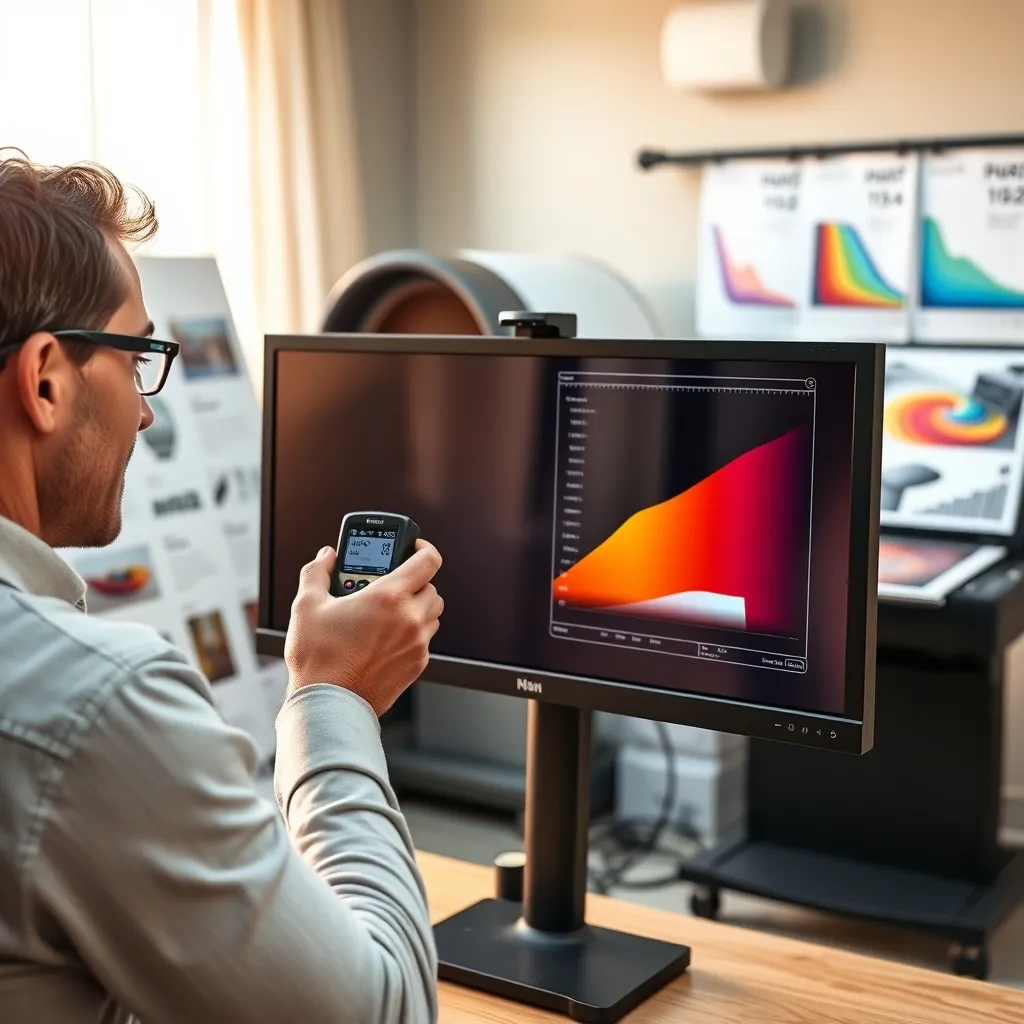
Baskı öncesi renk yönetimi, dijital fotoğrafların baskıda beklenen renklerde ve kalitede ortaya çıkmasını sağlamak için kritik öneme sahiptir. Renk profillerinin doğru kullanımı, kalibre edilmiş cihazlar ve test baskıları, renksel tutarlılığı artırır. Bu yazıda, somut değerler ve adımlarla baskı öncesi renk yönetimi senaryosunu detaylı şekilde inceleyeceğiz.
1. Baskı Öncesi Hazırlık: Donanım ve Yazılım Kalibrasyonu
1.1 Monitör Kalibrasyonu
Monitörünüzün renk doğruluğu, baskı renklerinizin kontrolü için temel dayanak noktasıdır.
- Kullanılacak Araç: Datacolor SpyderX Pro veya X-Rite i1Display Pro kalibratörleri.
- Hedef Ayarlar: Gamma: 2.2, Beyaz Noktası: D65 (6500K), Parlaklık: 80-120 cd/m² (ışık ortamına göre).
- Kalibrasyon Sıklığı: Ayda en az 1 kez, özellikle baskı öncesinde mutlaka yapılmalı.
1.2 Yazıcı Profili ve Kalibrasyonu
Kullandığınız yazıcının ve kağıdın renk profilini iyi anlamak gerekiyor.
- ICC Profilleri: Üreticinin sağladığı ve tercih edilen kağıda uygun ICC profili kullanımı şart.
- Test Baskısı: Aşağıdaki test projesini kullanarak renk doğruluğunu kontrol edin:
- Renk alanları içeren test baskı: Adobe Color Test Chart veya IT8 Test Chart.
- Test baskısı sonrası spektrofotometre ile ölçüm yapılmalı (örn. X-Rite i1 Pro 2).
2. Renk Yönetimi İş Akışı Senaryosu
Gerçekçi bir örnek senaryo üzerinden baskı öncesi renk yönetimi sürecini adım adım sistematik olarak inceleyelim.
2.1 Fotoğraf Çekimden Son İşlemeye Geçiş
- RAW Görüntü İşleme: Lightroom veya Capture One kullanarak renk alanı olarak ProPhoto RGB tercih ediniz. Bu geniş renk alanı, baskıya yansıyacak renklerin zarar görmesini engeller.
- Renk Düzeltme: Beyaz dengesi ve kontrast ayarlarını yapın. Kesinlikle doygunluğu %10-%15 aşmayın; aksi halde baskıda detay kaybı olur.
2.2 Renk Alanı Dönüştürme
Baskı için nihai dosya hazırlanırken, kullanılan yazıcının ICC profiline göre renk alanı dönüşümü yapılmalıdır.
- Çalışma Alanı: Dosyanızı Adobe RGB (1998) renk alanına dönüştürün.
- Baskı Profili Kullanımı: Photoshop veya benzeri programlarda 'Convert to Profile' seçeneği ile yazıcı ve kağıda uygun ICC profiline dönüştürün.
- Dosya Formatı: TIFF veya en az 16 bit TIFF formatında çıktı alın. JPEG 8 bit renk derinliği sebebiyle tercih edilmez.
2.3 Test Baskısı Yapma
İlk baskı öncesi mutlaka renk tutarlılığını ölçmek için test baskısı alın.
- Baskı Alanı: Fotoğrafın tamamı veya en renkli (%90 renk kapsamı) kısımları test çıkışına dahil edilmeli.
- Ortam ve Işık Şartları: Baskı ve izleme ortamı 5000K (D50) ışık kaynağı altında olmalı.
- Değerlendirme: Baskıdaki renk sapmalarını %5 tolerans içinde tutun. Örneğin kırmızı tonlarında %10 sapma varsa, profil ve baskı ayarlarında düzeltme gerekir.
2.4 Renk Ayarlarının Son Rötuşu
Test baskı sonuçlarına göre renk düzenleme yapılmalı. Photoshop’ta 'Selective Color' ve 'Curves' araçlarıyla hedef renkler uyarlanabilir.
- Parlaklık Ayarı: Baskı %10-15 daha koyu olabilir, ışık kaynağına göre parlaklığı %5-10 artırabilirsiniz.
- Kırmızı ve Cilt Tonları: CMYK baskıda genellikle %5-8 kırmızı tonları kayabilir, doygunluk ve renk değiştirme araçları ile hedeflenmelidir.
3. Baskıya Gönderme ve Son Kontrol
Düzenlemeler tamamlandıktan sonra dosyalar baskıya hazır hale getirilir.
- Dosya Çözünürlüğü: Baskı boyutuna göre minimum 300 dpi (yazıcı gerçek çözünürlüğüne göre) olmalıdır. Örneğin 30x40 cm baskı için 3543x4724 piksel dosya uygun olur.
- Renk Profili Ebeleni: Baskıcıya profil gömülü TIFF dosyaları gönderin.
- Son Onay: Baskı öncesi fiziksel prova alıp onay verin.
Tablo: Baskı Öncesi Renk Yönetimi Kontrol Listesi
| Adım | Amaç | Somut Ölçüm/Değer | Kullanılan Araç |
|---|---|---|---|
| Monitör Kalibrasyonu | Doğru renk görseli | Gamma 2.2, D65 6500K, Parlaklık 80-120 cd/m2 | Datacolor SpyderX Pro |
| ICC Profillerin Kullanımı | Renk uyumu sağlama | Yazıcı+kağıt uyumlu profil | Yazıcı üretici profili |
| Çalışma Dosyası Renk Alanı | Geniş renk alanı | ProPhoto RGB (düzenleme), Adobe RGB (baskı) | Lightroom, Photoshop |
| Test Baskısı | Renk doğrulama | Renk sapması %5 tolerans içinde | Spektrofotometre, Test kartı |
| Dosya Çözünürlüğü | Keskin baskı | 300 dpi ya da daha yüksek | Photoshop |
Sıkça Sorulan Sorular
Monitör kalibrasyonu nasıl yapılır?
Monitör kalibrasyonu için kalibrasyon cihazını monitörünüzün önüne yerleştirin ve desteklenen yazılımı çalıştırın. Gamma 2.2, beyaz noktası D65 (6500K) ve parlaklık 80-120 cd/m² ayarında kalibrasyon yapın. Ayda bir veya baskı öncesinde mutlaka tekrarlayın.
Hangi renk profili baskı için daha uygundur?
Düzenleme aşamasında ProPhoto RGB tercih edilirken, baskı aşamasında Adobe RGB (1998) veya yazıcınızın sağlayacağı ICC profilini kullanmak doğrudur. Bu, renklerin doğru şekilde dönüştürülüp basılmasını sağlar.
Test baskısı neden önemlidir?
Test baskısı sayesinde, renk sapmaları ve baskı cihazının gerçek rengini önceden görerek gerekli renk düzeltmelerini yapabilirsiniz. Bu, baskının kalitesini ve renk doğruluğunu artırır.
Düşük Bütçeyle Etkili Renk Yönetimi: Adım AdımSonraki ›
Başlangıç Seviyesinde Fotoğrafçılık İçin Prati
İlgili Yazılar
Renk Yönetimi ve Makro Çekim: Birlikte Kullanım Önerileri
Renk yönetimi ve makro çekim, fotoğraf sanatında iki önemli unsur olarak karşımıza çıkar. Renk yönetimi, fotoğrafın renk

Renk Yönetimi ve Ekipman Bakımı: Fotoğrafçılığın Temel Unsurları
Renk yönetimi ve ekipman bakımı, fotoğraf çekimi sırasında dikkat edilmesi gereken iki önemli husustur. Renk yönetimi, f