Düşük Bütçeyle Etkili Renk Yönetimi: Adım Adım Uygulamalı Rehber
Renk Yönetimi Nedir ve Neden Önemlidir?
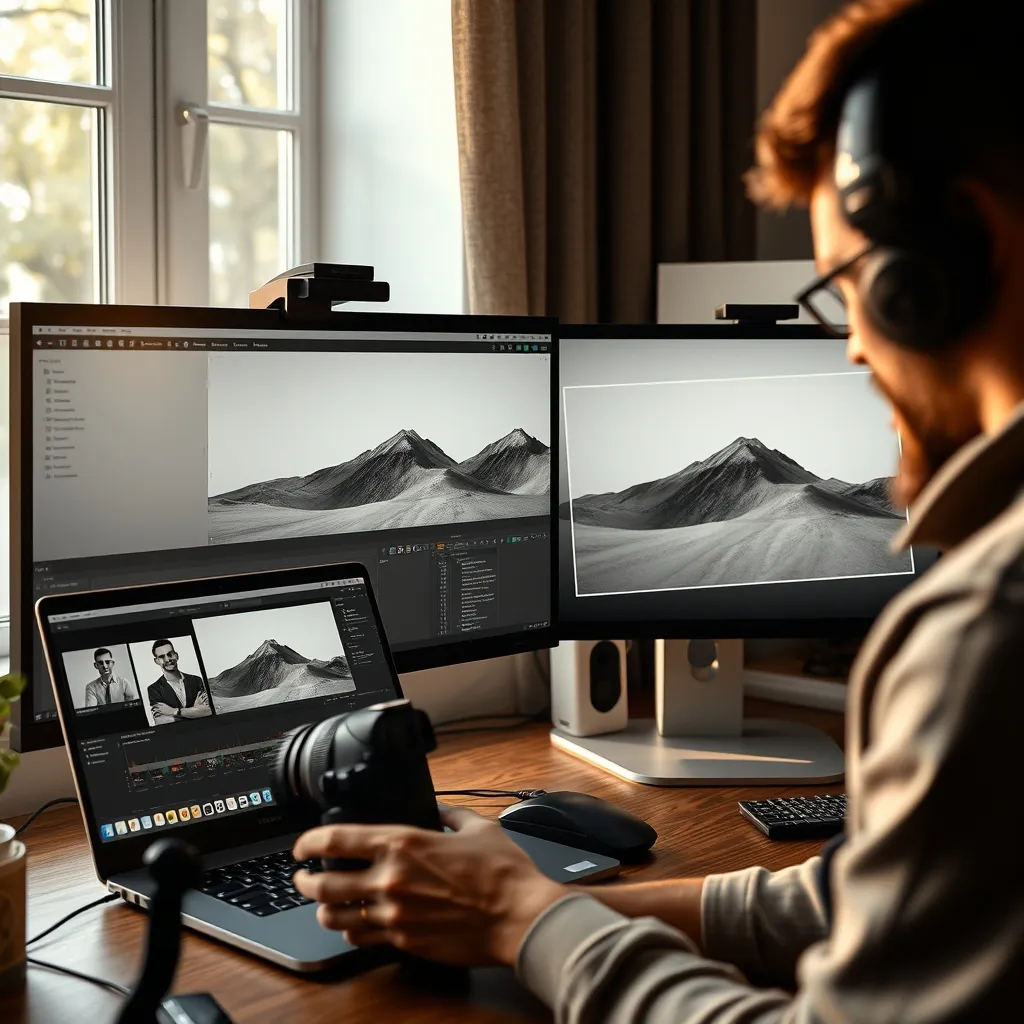
Renk yönetimi, dijital fotoğrafta çekilen görüntülerin farklı cihazlarda tutarlı ve doğru renkle görünmesini sağlayan süreçtir. Çoğu amatör ve profesyonel fotoğrafçı cihazlar arasındaki renk farklılıkları nedeniyle beklenen sonuçları yakalayamayabilir. Özellikle düşük bütçeyle çalışanlar için pahalı donanımlar yerine uygun yöntemlerle renk tutarlılığını sağlamak büyük avantajdır.
Düşük Bütçeyle Renk Yönetimine Başlarken Gerekenler
Başlangıç için pahalı kalibrasyon cihazlarına gerek yoktur. İşte minimum gereksinimler:
- Monitör: Mümkünse IPS panel tercih edin. Ancak mevcut monitörünüz de işe yarar.
- Renk Profili Desteği: İşletim sisteminizin renk yönetim ayarlarını kullanarak profiller atayın.
- Yazılım: Adobe Lightroom, Photoshop veya ücretsiz alternatif olarak RawTherapee kullanabilirsiniz.
- Renk Referans Kartı: ColorChecker kartı yerine 40-50 TL civarında satılan basit gri kart veya beyaz karton iş görebilir.
Adım 1: Monitörünüzü Temel Ayarlarla Kalibre Edin
Manuel monitör kalibrasyonu için aşağıdaki adımları takip edin:
- Ortam ışığını kontrol edin: Çalışma odanızda pencerelerden gelen gün ışığını minimuma indirin.
- Monitör parlaklığı: Parlaklık %120'den fazla olmamalıdır (genellikle 120 cd/m² civarı). Bunu monitörün parlaklık ayarından yapın.
- Renk sıcaklığı: 6500 Kelvin (D65) olarak ayarlayın. Monitörünüz bu değeri sunmuyorsa "Sıcaklık" ayarlarını "Orta" veya "Standart" modda bırakabilirsiniz.
- Kontrast: %80 civarı önerilir. Bu ayar monitör modeline göre değişebilir.
- Renkler için fabrika ayarlarına dönüp ince ayar yapın: Kırmızı, yeşil ve mavi temel renk seviyelerini eşit olarak kalibre edin; yaklaşık %96-100 arası bırakın.
Adım 2: İşletim Sisteminde Renk Profili Kullanımı
Windows için:
- Denetim Masası > Renk Yönetimi bölümüne girin.
- Monitörünüzü seçip "Bu cihaz için renk profili kullan" kutusunu işaretleyin.
- Önerilen ücretsiz ICC profillerini veya monitörünüzün markasının web sitesinden indirilebilen profilleri kullanın.
macOS kullanıcıları:
- Sistem Tercihleri > Ekranlar > Renk sekmesinden uygun profil seçebilirsiniz.
Adım 3: Renk Referans Kartını Doğru Kullanın
Çekim sırasında düşük bütçeli gri veya beyaz kart kullanarak beyaz dengesi ayarını yapabilirsiniz:
- Kartı gölge veya direkt güneş ışığı olmayan bir ortamda çekin.
- Post işlem yazılımlarında (Lightroom, Photoshop) beyaz dengesi damlalası aracı ile bu kart üzerine tıklayın.
- Bu adım renk dominansını azaltır, cilt tonları ve genel renkler daha doğal olur.
Adım 4: Fotoğraf Düzenleme ve Profil Uygulama
Editing yazılımında şu uygulamaları yapın:
- Kurumsal Profil: Lightroom'da, geliştirme panelinde "Camera Calibration" kısmından profil olarak Adobe Standard veya Hafif tonlu profillerden birini seçin.
- Tonel eğrileri: RGB kanalında hafif kontrast arttırıcı eğriler uygulayın. Örneğin, 0-255 aralığında 30 ve 225 noktalarını hafif yukarı/aşağı kaydırabilirsiniz.
- Karma renk düzeltme: Saturasyon değerlerini +5 ile +10 arasında tutun, aşırıya kaçmayın.
- Sharpness ve noise reduction: Keskinlik %20-30, Noise Reduction Luminance %10-15 öneririz.
Adım 5: Baskı veya Paylaşım İçin Renk Profili ve Çıktı Ayarları
Baskı alacaksanız:
- Yazıcı profiline göre renk profili seçin veya yazıcınızın desteklediği ICC profilini kullanın.
- Adobe RGB renk alanı kullanıyorsanız, sRGB'ye dönüşüm yaparak çoğu baskı hizmeti için uyumluluğu sağlayın.
Sosyal medya veya web için:
- Export sırasında dosya formatını JPEG ve renk profiliyle birlikte sRGB olarak kaydedin.
Pratik Örnek: Düşük Bütçeyle Renk Yönetimi Uygulaması
Senaryo: 2500 TL bütçe, IPS monitör mevcut, DSLR veya aynasız kamera kullanılıyor, Adobe Lightroom CC mevcut.
- Monitör Kalibrasyonu: Parlaklık 120 cd/m², renk sıcaklığı 6500K ayarlandı.
- İşletim Sistemi Renk Profili: Monitör için uygun ICC profili sistemi tanımlandı.
- Çekim: Basit beyaz kart, ortam ışığında çekimlerde beyaz dengesi kart üzerinde yapıldı.
- Düzenleme: Lightroom'da Adobe Standard profili seçildi. Eğrilerle orta kontrast artırıldı ve ton doygunluğu +7 ayarlandı.
- Export: JPEG sRGB profilinde çıktı alındı.
Bu yöntemle pahalı kalibrasyon araçları olmadan renkler %85-90'a kadar uyumlu ve doğal görüntülendi.
Sıkça Sorulan Sorular
Düşük bütçeyle renk yönetimi için mutlaka monitör kalibratörü almalı mıyım?
Hayır, başlangıç için monitörün temel parlaklık ve renk sıcaklığı ayarlarını manuel yapmak ve işletim sistemi renk profillerini kullanmak yeterli olabilir.
Beyaz kart yerine evde hangi malzemeleri kullanabilirim?
Beyaz dengesi için mat beyaz karton, açık gri karton veya renk yansımalarını azaltan opak beyaz kağıtlar kullanılabilir.
Fotoğraf düzenlemede hangi renk profili tercih etmeliyim?
Düzenleme sırasında Adobe RGB veya Adobe Standard profilleri tercih edilebilir. Web veya sosyal medya için ise sRGB formatı en uygunudur.
Renk yönetimi sayesinde baskı kalitesi gerçekten artar mı?
Evet, renk yönetimi sayesinde baskıda renk sapmaları azalır, görüntüler ekranda göründüğü gibi doğru tonlarda çıkar.
Renk Yönetiminde En Çok Merak Edilen 9 Teknik Sonraki ›
Baskı Öncesi Renk Yönetimi: Kesin Adımlar ve Ö
İlgili Yazılar

Doğal Işıkta Renk Yönetimi: Uygulama Örnekleri
Doğal ışık, fotoğraf çekiminde renklerin doğru bir şekilde yakalanmasını sağlar. Renk yönetimi, fotoğrafın genel görünüm
Renk Yönetimi ve Stüdyo Kurulumu: Karşılaştırma ve İpuçları
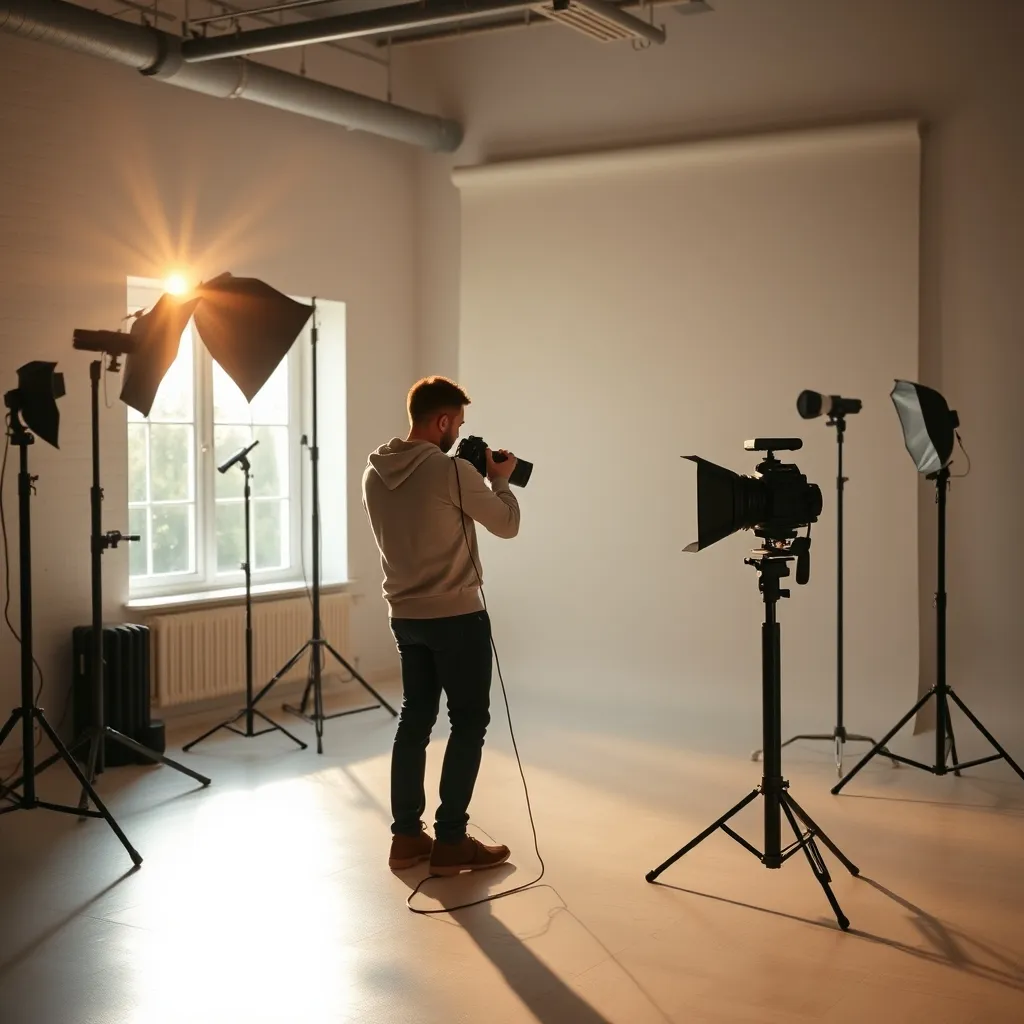
Renk yönetimi, fotoğraf çekiminde elde edilen görüntünün renklerinin doğru bir şekilde ayarlanması ve sunulmasıdır. Bu,